门诊管理 · 官网后台 · 使用手册
共 7 篇 · 打印时按 Ctrl+P / ⌘+P 另存为 PDF
登录与账号安全
打开门诊专属的官网后台:与桌面端同一账号,管好密码与手机号。
你将完成什么
登录门诊的官网后台,确认账号安全设置。
操作步骤
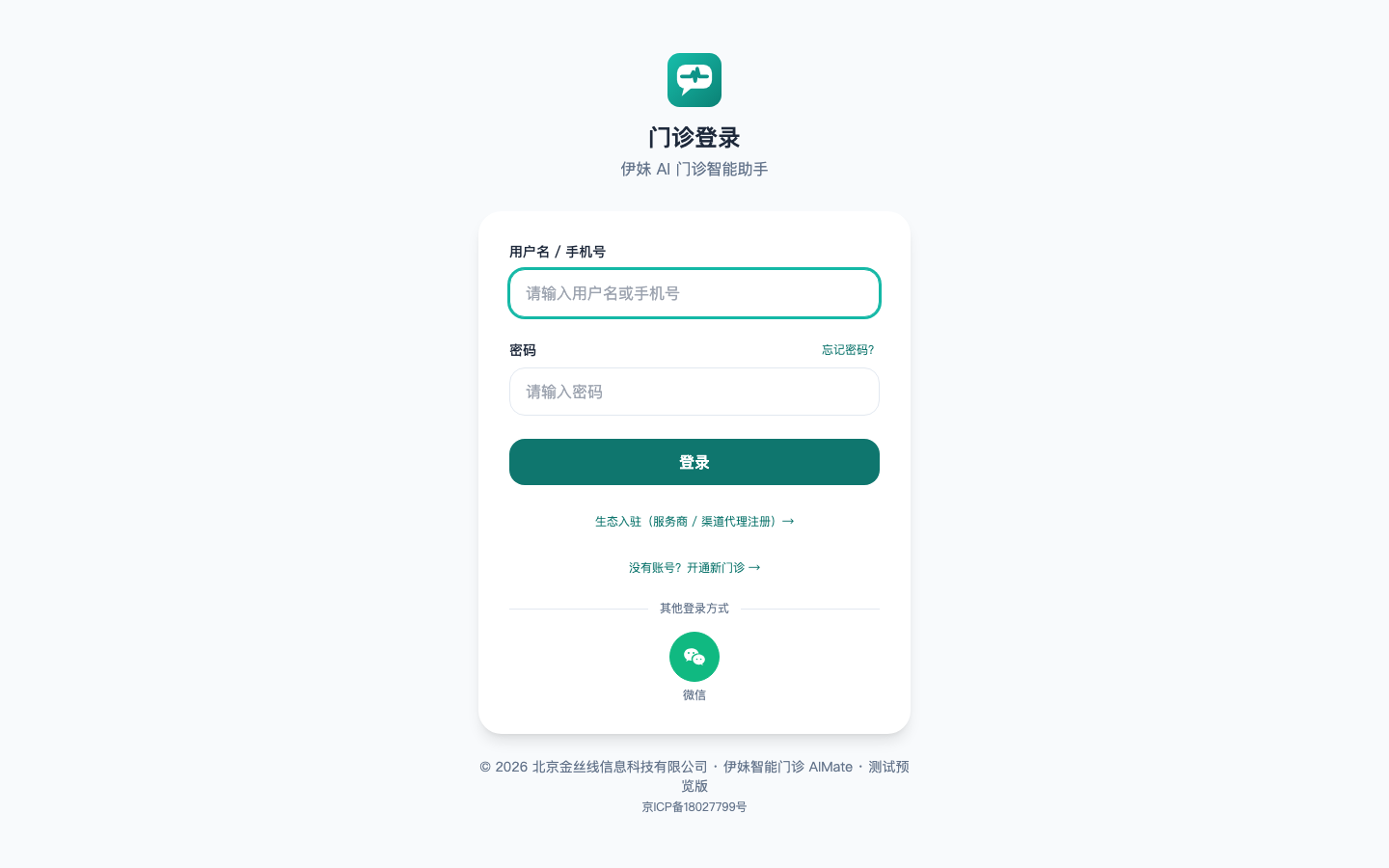
第 1 步 · 打开并登录
- 点哪浏览器打开 znmz.jinsixian.cn,点右上角「登录」
- 做什么用门诊账号登录(手机号 + 密码,与桌面端同一账号;也支持微信扫码)
- 会看到右上角出现你的头像,进入「经营看板」等后台页面
第 2 步 · 检查账号与安全
- 点哪后台左侧菜单「账号与安全」
- 做什么确认手机号已绑定(找回密码靠它);需要时修改密码
- 会看到绑定状态一目了然
常见问题
问:忘记密码?
答:登录页点「忘记密码」,用绑定的手机号 + 短信验证码重置。
问:谁能登录后台?
答:门诊的管理员账号。医生日常接诊在桌面端/医生 App,不需要后台。
相关任务
经营看板
门诊的经营总览:订阅、消费、授权状态一屏看清。
你将完成什么
用「经营看板」掌握门诊的整体状态,知道该不该续费、用量是否健康。
操作步骤
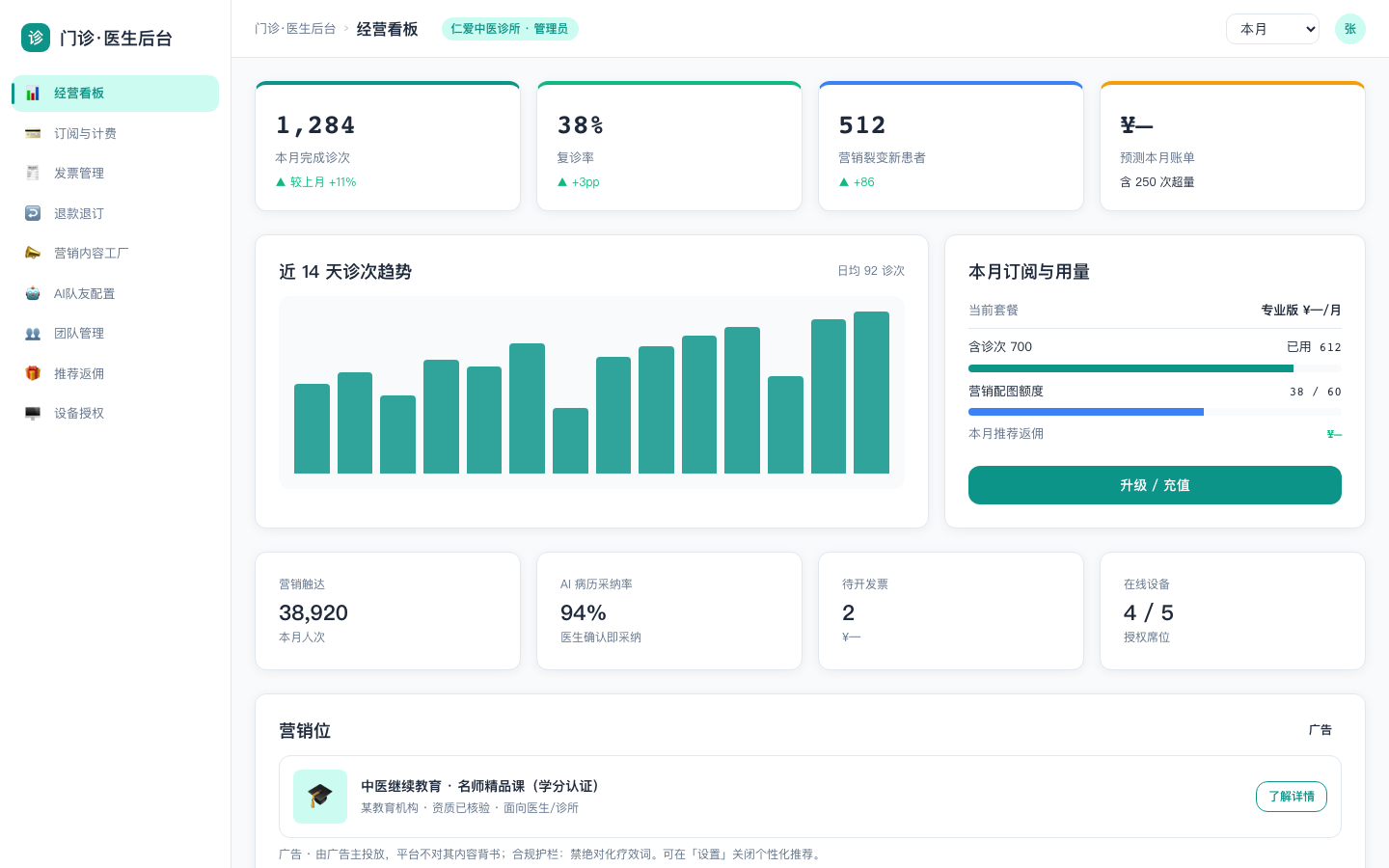
第 1 步 · 查看看板
- 点哪登录后台后左侧菜单「经营看板」
- 做什么浏览订阅状态、AI 消费趋势、授权概况
- 会看到当前套餐、到期时间、用量曲线
第 2 步 · 顺着异常往下钻
常见问题
问:看板数字和桌面端不一致?
答:以官网后台为准(数据同一来源,桌面端可能有缓存),刷新后再看。
相关任务
订阅与计费
订购、续费、发票、退款,钱包相关都在这里。
你将完成什么
在「订阅与计费」完成续费开票,掌握门诊的花费。
操作步骤
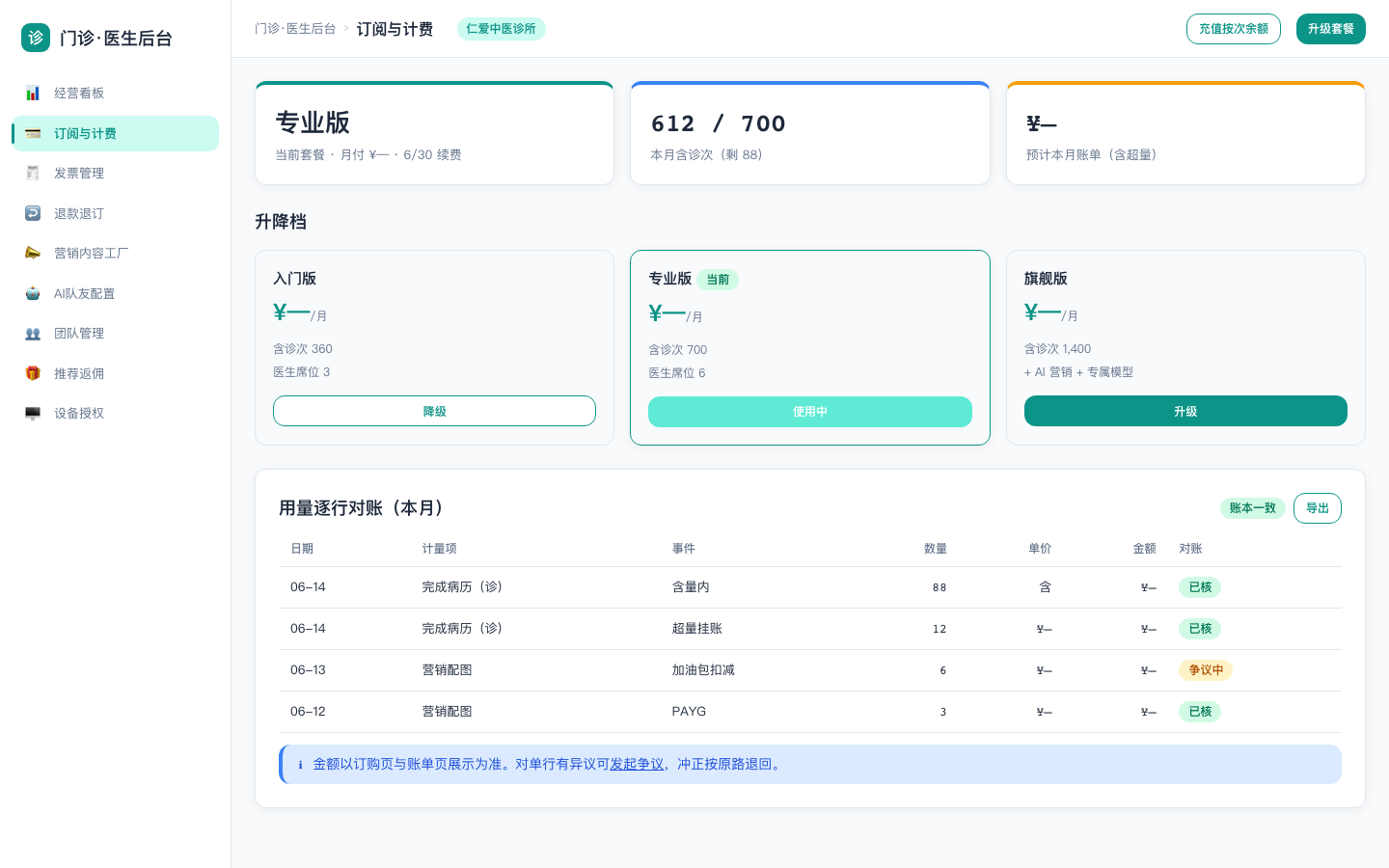
第 1 步 · 查看订阅与续费
- 点哪左侧菜单「订阅与计费」
- 做什么查看当前套餐与到期时间;到期前点续费,按页面指引支付
- 会看到订单记录与支付状态;费用以页面实时展示为准
第 2 步 · 申请发票
- 点哪「发票管理」
- 做什么选择订单,填写抬头,提交开票申请
- 会看到开票记录与进度
需要退款/退订
- 点哪「退款退订」
- 做什么按页面指引提交,等待处理结果
- 会看到退款进度实时可见
常见问题
问:续费后功能多久恢复?
答:支付成功即恢复,无需重新登录。
相关任务
消费明细
每一笔 AI 用量都看得见:按时间查消费,不花糊涂钱。
你将完成什么
用「消费明细」核对门诊的 AI 用量账单,做到每笔有据。
操作步骤
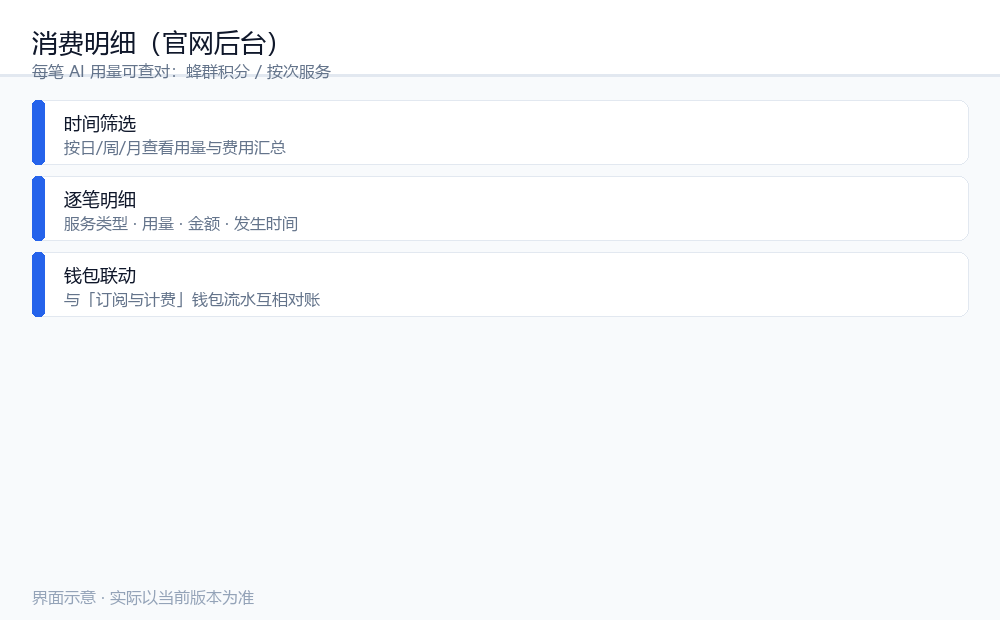
第 1 步 · 查看消费记录
- 点哪左侧菜单「消费明细」
- 做什么按时间范围查看每笔用量(蜂群积分、按次服务等)
- 会看到逐笔明细与汇总
第 2 步 · 控制用量(可选)
- 做什么发现用量偏高时,回桌面端查看是哪些功能消耗(见「设置 → 授权与用量总览」),按需调整使用习惯或额度
- 会看到用量回到预期区间
常见问题
问:某笔消费看不懂?
答:明细里有功能与时间;仍不清楚时从「帮助中心 → 联系支持」反馈,附上时间点即可。
相关任务
团队管理
邀请医生同事、分配权限,人员变动一步处理。
你将完成什么
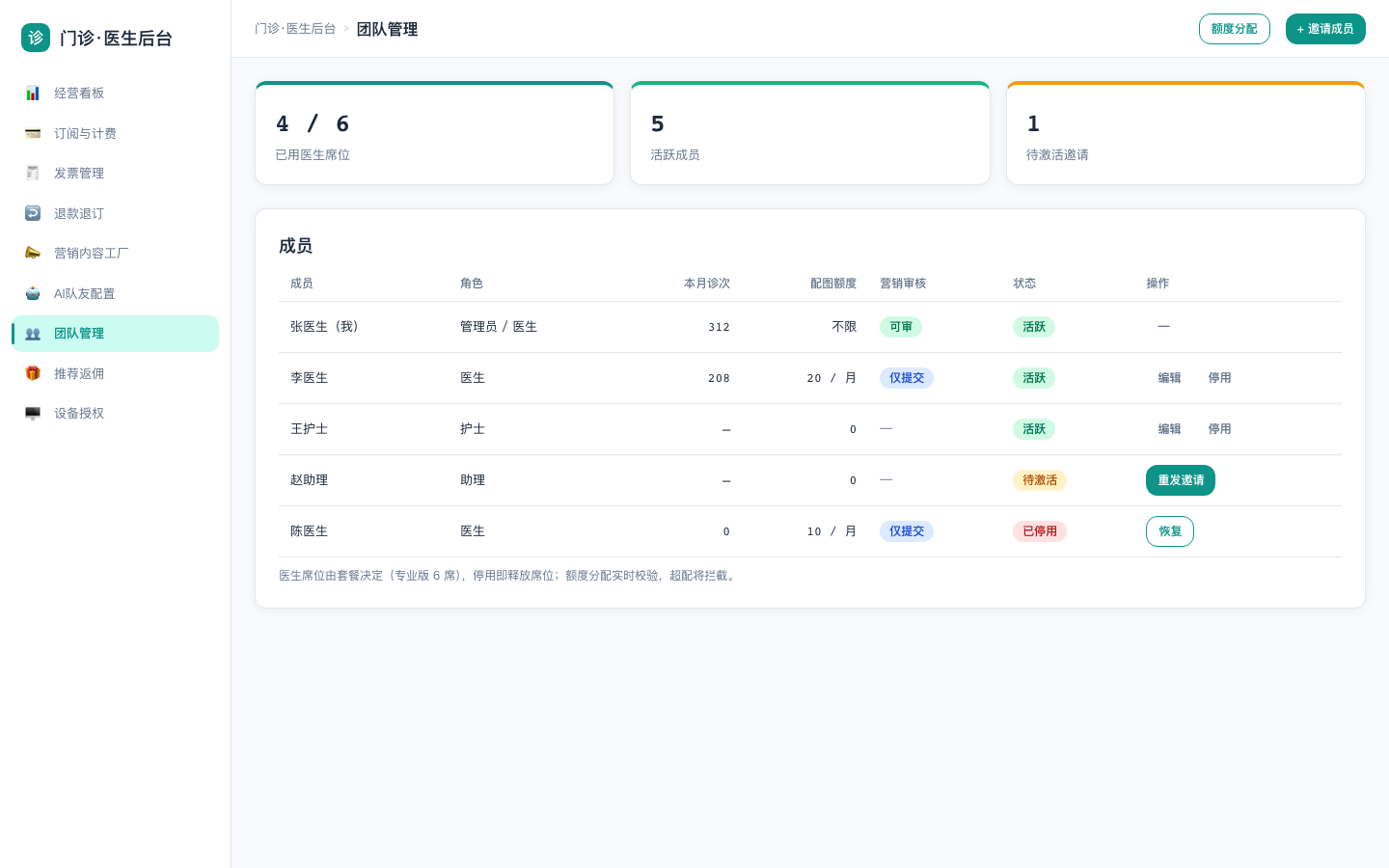
在「团队管理」维护门诊的账号成员:邀请、停用、调整角色。
操作步骤
第 1 步 · 查看成员
- 点哪左侧菜单「团队管理」
- 会看到门诊现有账号列表与角色
第 2 步 · 邀请新成员
- 做什么按页面指引邀请新医生(手机号邀请),对方接受后即加入门诊
- 会看到新成员出现在列表,可登录桌面端/医生 App
第 3 步 · 调整个人权限(AI 工具)
- 谁能操作管理员
- 做什么点成员行的「权限」按钮,为 AI 里能用的操作单独设「允许 / 拒绝」(例如给某位
护士放开某个查询,或暂时限制某位医生),随时可恢复默认分工(见商户中心 · 谁能操作什么)
- 会看到该成员在 AI 对话和 AI 工具里的可用范围立即按新设置生效
第 4 步 · 人员离开
- 做什么在成员行停用账号
- 会看到该成员立即无法登录,数据保留在门诊
常见问题
问:医生说收不到邀请?
答:确认手机号无误让其查看短信;仍收不到时删除邀请重新发一次。
相关任务
设备授权
管理哪些电脑能用门诊账号登录,换电脑、丢电脑不慌。
你将完成什么
在「设备授权」管理登录过门诊账号的电脑,保障安全。
操作步骤
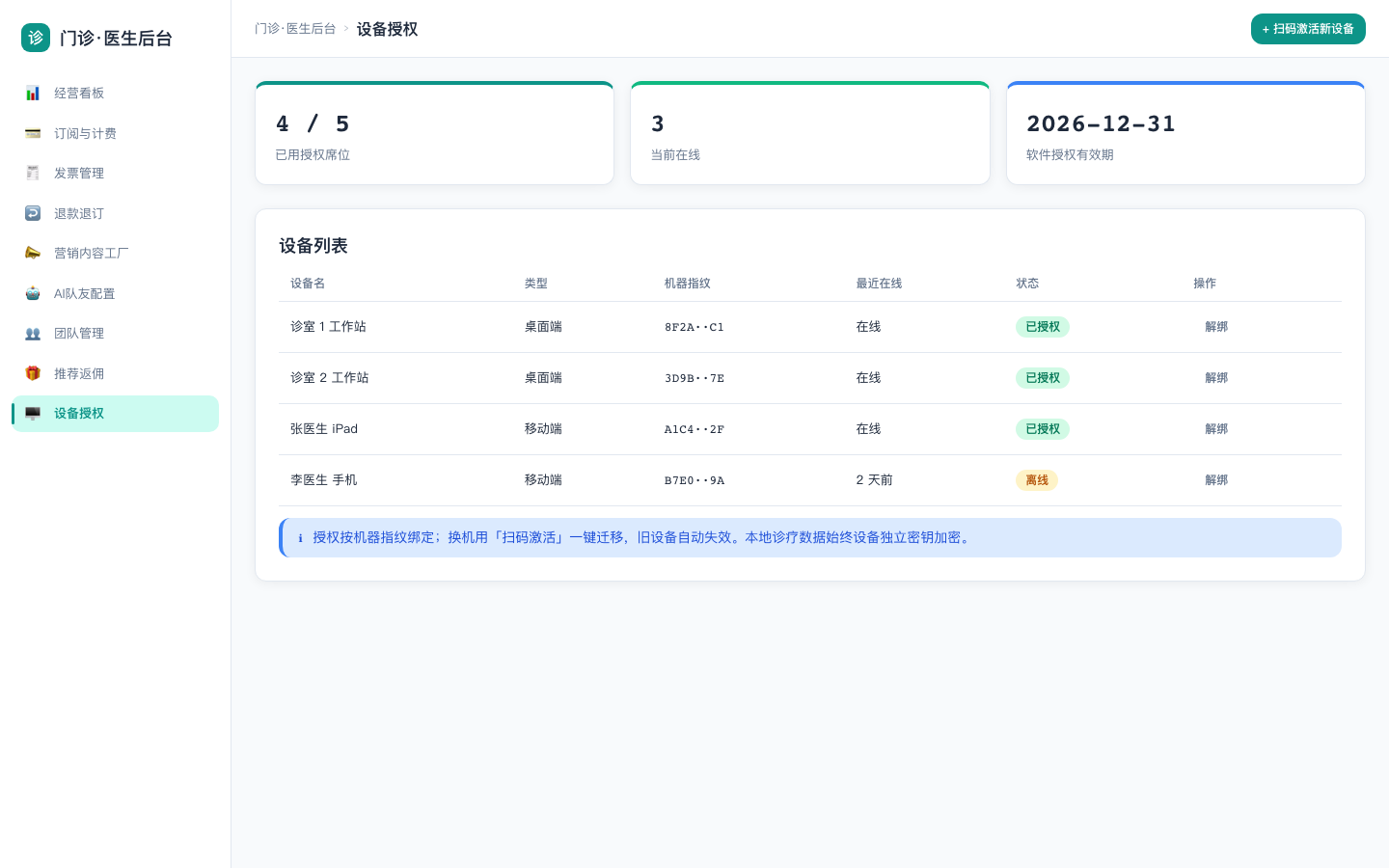
第 1 步 · 查看设备
- 点哪左侧菜单「设备授权」
- 会看到已授权设备列表(设备名与时间)
第 2 步 · 换电脑 / 设备丢失
- 做什么旧设备不用了或电脑丢失时,在列表中解除该设备授权
- 会看到该设备下次登录需要重新授权,账号安全不受影响
常见问题
问:解除了设备,前台的登录会立刻掉吗?
答:会。该设备需要重新登录授权,不影响其他电脑。
相关任务
商户中心 · 店面上架附近商家
把诊所挂到患者端「附近商家」:店面资料、定位、服务项目、发布审核、AI 工具与权限。
你将完成什么
在「商户中心」完成店面发布,让患者在官网商城、患者 App/小程序「好物-附近商家」里看到你的诊所:
按距离排序的店面卡片、实拍图、服务项目、电话一键拨打、到店导航、在线预约。
谁能操作:诊所里的成员都能查看店面信息;维护资料、提交发布需要管理员或医生
(分工详见下文「谁能操作什么」)。上架免费,无需购买精准营销服务。
入口一:官网商户中心(推荐)
设置 → 商户中心 · 店面上架 也会跳到这里(免登录直达)。
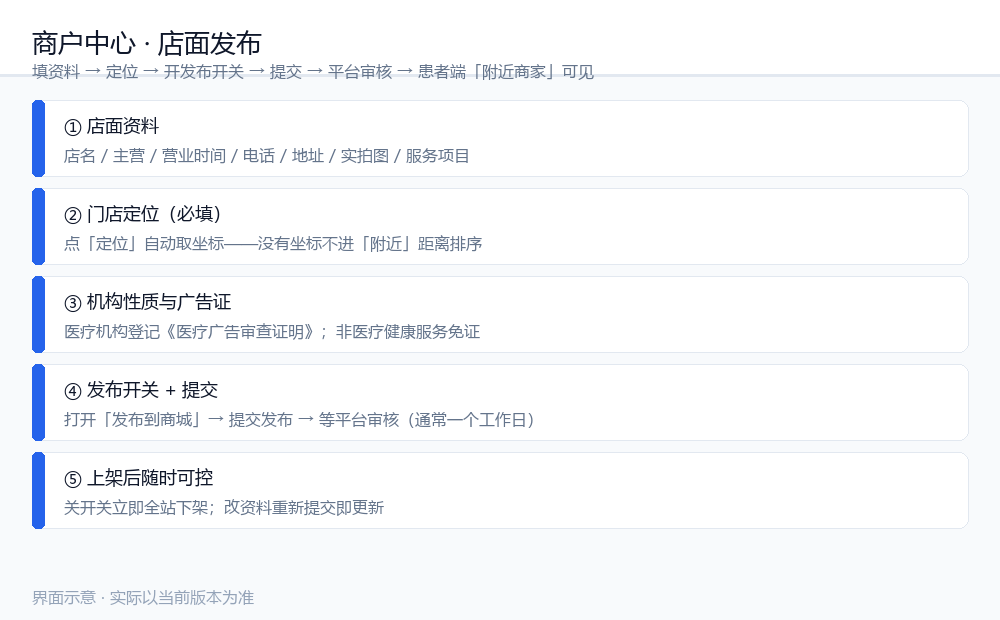
- 填写店面资料:店名、主营服务、营业时间、联系人电话、详细地址。
- 门店定位:点「定位」按钮自动取当前坐标,或手工填经纬度——
没有坐标的店不会出现在「附近」距离排序里,必须填。
- 上传实拍图/视频,维护服务项目(名称、单次价、套餐价、时长、流程简介)。
- 选机构性质(二选一):
- 医疗机构含治疗、疗效等宣传内容的,需登记《医疗广告审查证明》编号与有效期;
没登记或证过期的,页面只显示店名、地址、电话和导航,补证后重新发布即恢复完整展示。
- 非医疗健康服务(如养生、足疗):无需广告证;但宣传文字里不能出现治疗、疗效等
医疗功效表述,系统会自动拦截并提示你修改。
- 打开「发布到商城」开关 → 点「提交发布」。
- 等平台审核(通常一个工作日)。通过后立即上架;驳回会在页面显示原因,改后重新提交。
随时可关掉开关下架(立即生效,无需审核)。
发布记录与历史状态在商户中心页可随时查看。
入口二:AI 蜂群(医生端对话)
在医生端 App 里直接对 AI 队友说:
「看看我们的店面信息」「把诊所地址改成…」「更新定位坐标」「把我们的店发布到商城」。
AI 会调用店面工具完成(同样需要你是管理员或医生;提交的内容在患者端会标注「AI 协助生成」)。
入口三:把店铺接入你自己的 AI 工具
打开 商户中心 · AI 工具接入,点「签发 Key」,
再点页面上的「复制配置示例」——把复制到的内容粘贴到你的 AI 工具即可直接用(Key 已自动填入):
{
  "mcpServers": {
    "clinic_merchant": {
      "url": "https://znmz.jinsixian.cn/open/v1/mcp",
      "headers": { "Authorization": "Bearer <你的 Key>" }
    }
  }
}- 地址:
/open/v1/mcp(Streamable HTTP,也支持 SSE) - 凭证:
Authorization: Bearer <你的 Key>(明文仅签发时显示一次,泄露可在同页重新签发轮换)
店面相关工具:merchant_profile_get(读回自查)、merchant_profile_update(更新含定位/证照)、
mall_service_item_upsert / mall_service_item_delete(服务项目)、
mall_publication_create(提交发布)、mall_publication_get(查审核状态)。
商品/订单/发货/提现等经营工具也在同一目录——工具清单随平台更新自动同步,无需重新配置。
谁能操作什么
店里的成员有默认分工,不用逐个设置:
- 所长/管理员店面维护、提交发布、商品、订单、提现,全部可操作。
- 医生店面维护与发布、商品订单等;涉及资金的操作(提现、货款对账)仅管理员可见。
- 护士/前台可查看店面信息和预约排班;修改资料、提交发布需管理员或医生。
想给某个人单独放开或限制某个操作?管理员在官网「账户 → 团队管理」点该成员行的
「权限」按钮,选操作后设为「允许」或「拒绝」即可,随时可恢复默认。
常见问题
- 提交后患者端看不到? 依次检查:审核是否通过(商户中心看状态)、「发布到商城」开关是否开着、
定位坐标是否已填(没填的店不进「附近」距离排序)、医疗广告证是否过期(过期只显示店名地址电话)。
- 改了资料没生效? 改资料只保存为草稿,要重新点「提交发布」、平台再审核一次才更新。